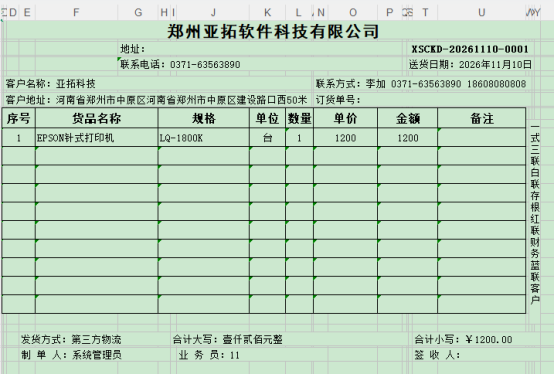
部分进销存用户遇到过这类棘手问题:开单后打印预览界面内容显示正常,可导出为Excel表格后,部分字段的内容却被截断、显示不全,导致对账时还要手动补全,既耽误效率又容易出错。
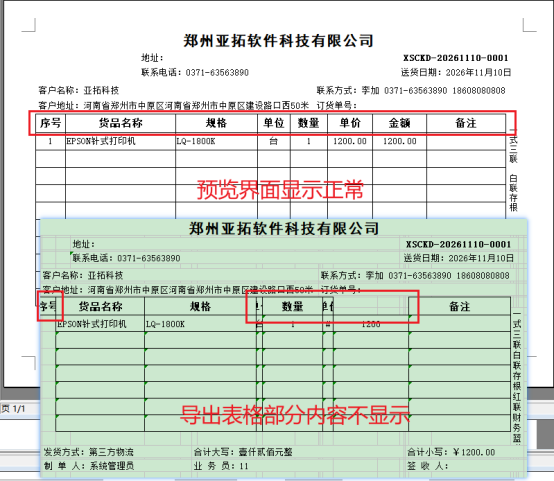
其实这个问题大多不是软件数据出错,而是打印模板里的文本框尺寸没有适配Excel导出规则,调整几步就能彻底解决。
第一步:进入打印模板设计界面
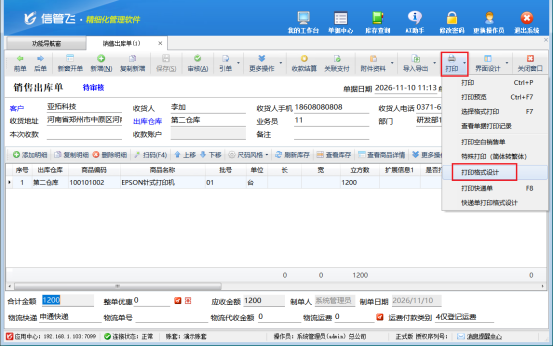
开单界面点工具栏的「打印」-》「打印格式设计」按钮,选择模板,点击「设计格式」按钮,就能打开对应的模板设计器。
第二步:调整异常文本框尺寸
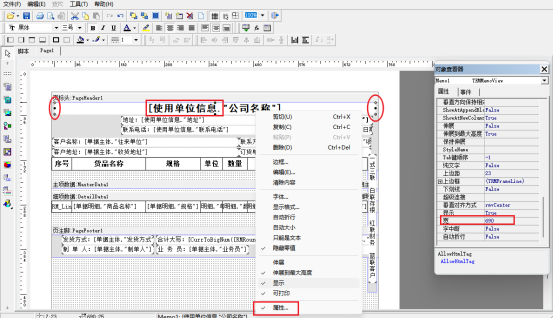
进入设计器后,找到单位名称文本框,选中该文本框后右键点击打开属性面板,直接把文本框的宽度适当调小,确保它完全落在模板的有效边框范围内,不会超出预设的打印区域。
第三步:保存模板并重新导出
调整完成后直接保存修改后的打印模板,先点击预览按钮确认单据在软件内显示正常,再重新执行导出Excel操作,之前被截断的字段内容就可以完整显示了。
这个小技巧适配信管飞全系进销存软件的单据导出场景,不用修改原始单据数据,也不用调整Excel的单元格格式,只在模板里一次设置,后续所有同类型单据的导出都能正常完整输出,彻底避免对账、统计时的数据遗漏问题。