很多用户在使用信管飞软件开单、打印单据的过程中,常会遇到开单界面小数位数和打印单据小数位数不一致的问题。软件默认统一显示两位小数,若企业业务需要调整为三位及其他位数小数,需分别对开单显示界面和打印模板界面进行对应设置,即可实现两边小数位完全统一。
本文将以“数量小数位由两位调整为三位”为例,为大家详细讲解完整操作步骤,单价、金额等字段的小数位调整可参照相同方法操作。
一、开单界面小数位设置步骤
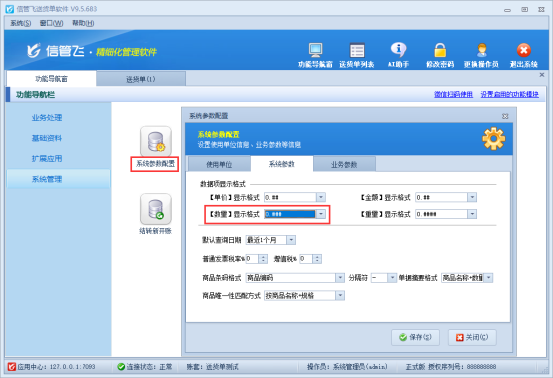
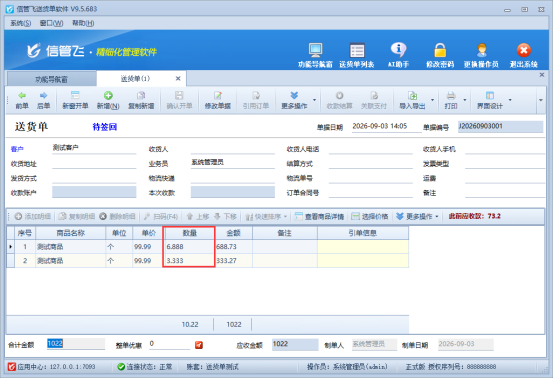
功能导航窗中点击“系统管理”模块,进入“系统参数配置”功能,参数列表中找到“数量显示格式”选项,填写格式代码为:0.###。设置后保存配置,开单界面数量可显示三位小数。
二、打印界面小数位设置步骤
完成开单界面设置后,打印模板不会同步变更,需单独手动调整打印界面的小数位数,才能保证打印预览、打印单据的小数位与开单界面完全一致。
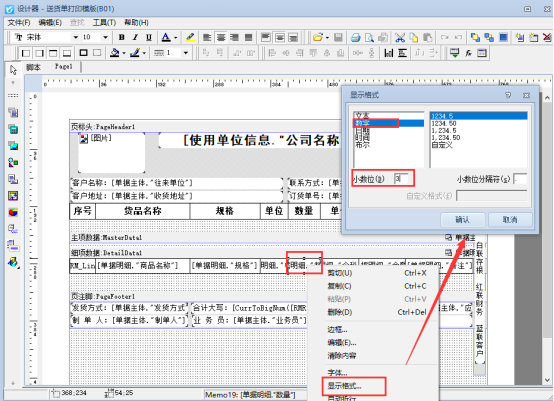
1.软件开单界面,点击工具栏中的打印按钮,在下拉选项中选择打印格式设计,进入模板设计器;
2. 在模板设计界面中,找到单据明细里的数量文本框,鼠标右键点击该文本框,在弹出的菜单栏中选择显示格式;
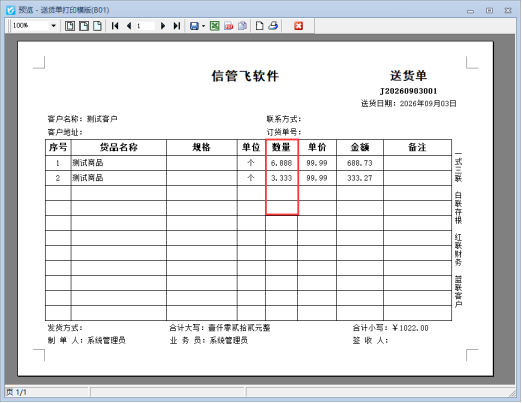
3. 在显示格式弹窗中,选择格式类型为数字,将小数位数设置为3位,保存并预览可看到数量已显示为3位小数。
先在系统参数中修改开单界面显示格式,再在打印模板设计器中对应调整字段数字格式,两步操作完成后,即可彻底解决小数位展示不一致的问题,适配企业各类单据标准化展示需求。